Tampilkan postingan dengan label Servis Printer. Tampilkan semua postingan

Minggu, 19 Desember 2010

Cara Mereset / Mereffil Tinta Canon

Oleh Unknown 3 komentar

Ini adalah cara utuk mereparasi sebuah Mesin Ploter Canon ipf Image Prograf untuk semua tipe. Jika pada mesin tersebut tintanya sudah habis maka perlu dilakukan langkah mereset tinta.
Tujuan dari langkah tersebut yaitu untuk menormalkan code tinta pada control panel agar dapat bekerja secara normal kembali.
Jika tinta pada mesin habis maka akan muncul tanda ( ! ) di counter tinta pada display panel mesin, dan apabila tinta sudah benar - benar habi maka akan muncul tulisan " INK-TANK is EMPTY , please Remove INK-TANK. PRESS OK ( tetapi jangan di tekan tombol OK karena dapat mengakibatkan kerusakan pada Chip Cartridge/ Chip akan hangus).
Untuk lebih jelasnya kita ikuti langkah - langkahnya.

Berikut adalah langkah - langkah untuk mereset tinta pada mesin Canon :
  • Cabut Ink Cartridge kemudian isilah , lalu masukkan lalu masukkan kembali ketempat tinta, Selanjutnya akan muncul tulisan :
    1. Remaining Level Of The Ink Tank Cannot be Correctly Detected Check Ink Thank
      Tekanlah tanda panah kanan >, kemudian pilih menu ,selanjutnya pilih information lalu tekan OK.

    2. Tank Once Emptied is Used, Printing Stopped Due To Ink Tank Level Unknown
      Tekanlah panah kanan >, akan muncul tulisan To Continue, You Must Release Ink Level Detection kemudian tekan panah kanan > lagi pilih Yes lalu tekan OK.

    3. Release Ink Level Detection After Confirming That Ink is in Ink Tank
      Tekanlah tanda panah kanan > maka muncul tulisan Canon is Not Liable for Damages Due to Ink Tank Filling, kemudian tekan panan kanan > lagi pilih Agree lalu tekan Yes, selanjutnya tekan OK.

    4. Release Ink Level Detection, Perform After Use of Ink Tank was Regestered?
      Tekanlah tanda panah kanan > kemudian pilih Agree tekan Yes, lalu selanjutnya tekan OK, dan selesailah proses pengresetan tersebut.
SELAMAT MENCOBA???


Sabtu, 18 Desember 2010

Mereset Printer Canon IPF 6300/ 8300

Oleh Unknown 2 komentar

Dalam postingan kali ini saya akan memposting "Bagaimana cara mereset main cartridge pada Canon IPF 6300/ 8300"?.
Ini adalah postingan kedua dari cara mereset main cartridge( 710/6100/ 8100 dan 6300/ 8300).
Caranya tidak jauh berbeda dari cara pengresetan pada Main Cartridge Canon IPF 710/ 6100/ 8100, perbedaannya terletak pada langkah pertama dalam menyalakan printer menggunakan Servis Mode.
Untuk lebih jelasnya mari kita ikuti cara- caranya.

Berikut adalah cara- cara untuk mereset main cartridge pada canon IPF 6300/ 8300 :


  1. Matikan mesin printernya.
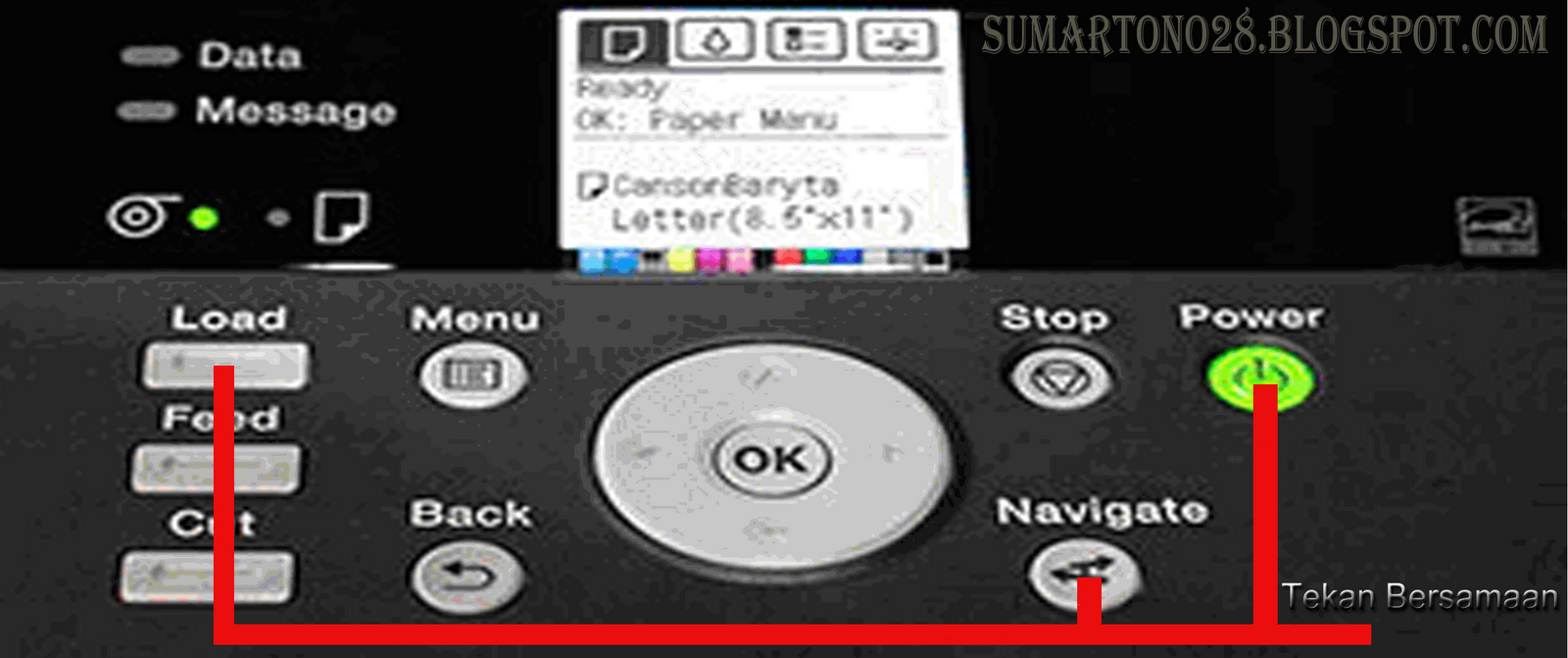
  2. Tekan tombol : Load + Navigate + Power secara bersamaan.
    Langkah tersebut untuk menampilkan Menu Servis Mode pada control panel yang letaknya di ujung kanan ( Muncul tulisan S ).
  3. Selanjutnya masuk ke Menu Servis Mode - tekan panah kanan dan muncul tulisan Display - Lalu cari tulisan Initialize - lalu tekan panah bawah pada control panel dan mucul tulisan Warning - setelah itu tekan panah kanan cari tulisan W - Ink lalu tekan OK.
  4. Tunggu beberapa detik sampai prose pengresetan selesai.
    Setelah itu matikan mesin printer dengan menekan tombol power, lalu hidupkan mesin printer seperti biasa dengan menekan tombol power saja, dan printer sudah siap untuk digunakan lagi.

SELAMAT MENCOBA, SEMOGA BERHASIL???


Mereset Printer Canon IPF6100/ 8100

Oleh Unknown 4 komentar

Bagi Anda yang ingin belajar servise printer Plotter/ Large Format silahkan lihat- lihat hasil dari postingan saya. Kali ini saya akan memposting Bagaimana cara mereset Maintenance Cartridge pada printer plotter, khususnya untuk printer Canon IPF Image Prograf Seri 1 ( IPF 710/6100/ IPF 8100 / IPF 9100 ).
Dalam sebuah mesin printer pastinya terdapat Maintenance Cartridge, terus apa yang dimaksud dengan Maintenace Cartridge tersebut???
Maintenance Cartridge yaitu Tempat pembuangan limbah tinta pada mesin printer.
Terus langkah apa yang dilakukan pada tempat tersebut agar bisa berjalan dengan normal tanpa mengganggu aktifitas mencetak???Mestinya kita menyadari , pada proses percetakan pasti ada pembuangan tinta yang masuk ke tempat tersebut, dan pada proses tersebut kita dapat mengurangi kapasitas kerja dari tempat tersebut, meskipun bentuknya sepele.
Langkah yang harus dilakukan yaitu dengan mereset Maintenance Cartridge tersebut.
Tujuan dari langkah tersebut yaitu untuk menjadikan capasity pada Maintenace Cartridge menjadi 100%.
Pada Mesin canon system kerjanya menggunakan sistem sensor, maksudnya semua aktifitas dari alat kerja memiliki sebuah pembaca/ pemantau.
Pada mesin Canon system kerja dari unit- unit/ bagian- bagian saling berhubungan , apabila terjadi salah satu kerusakan pada bagian tersebut, tentunya mesin pun tidak bisa berjalan.
Untuk itulah kita harus selalu mengecek tempat tersebut dan mereset nya. Untuk selanjutnya kita lihat Bagaimana cara meresetnya.

Berikut adalah Cara- cara untuk mereset Maintenance Cartridge :


  1. Matikan mesin printernya.
    Caranya yaitu cabut Jack AC, terus tekan tombol power pada control panel akan nyala sebentar terus mati, setelah itu tkan tombol powernya sekali lagi ( langkah ini untuk menghilangkan arus pada mesin tersebut ).
  2. Tekan tombol : Feeder selection + information + power secara bersamaan.
    Langkah tersebut untuk menampilkan menu Service Mode pada control panel.
  3. Selanjutnya tekan Menu - Service Mode - tekan panah kanan pada control panel - setelah panah kanan muncul menu Display - terus tekan panah kiri lalu cari menu Initialize - setelah itu tekan panah bawah pada control panel muncul menu Warning - setelah itu tekan panah kanan cari tulisan W - Ink lalu tekan Enter / OK, selanjutnya muncul tulisan = pada samping kiri W - Ink
  4. Pada waktu itu tunggu beberapa detik sampai tulisan = hilang dengan sendirinya, dan proses mereset Maintenance Cartridge sudah selesai.
  5. Setelah itu untuk keluar dari menu Service Mode, caranya yaitu dengan menekan tombol power. Lalu nyalakan printer seperti biasa, untuk memulai proses percetakan.
Untuk mengetahui hasil dari proses pengresetan tekan information maka Capasity Maintenance akan kembali menjadi 100%

NB : Tolong di cek Maintenance Cartridge nya apabila tinta pembuangan di tempat tersebut sudah penuh, tolong di kuras dan dibersihkan, dengan cara mengeluarkan spon kemudian dicuci dengan air tanpa diperas cukup dengan disemprot air sampai bersih, dan biarkan sampai kering.
Untuk Cartridge nya sendiri cukup di lap dengan tissue/ kain sampai bersih, apabila dibersihkan dengan air takutnya jika chip nya terkena air nanti bisa rusak.
Untuk sementara menunggu spon sampai kering gunakan tissue/ kain untuk pengganti spon sementara agar Maintenance dapat dipasang kembali.


Cara Mengeprint Memakai Profile

Oleh Unknown 0 komentar

Bagi Anda ingin belajar ngeprint menggunakan profile pada mesin printer ploter seperti Epson, langkah ini merupakan settingan photoshopnya, untuk lebih jelasnya, silahkan ikuti langkah- langkah dibawah ini.

Berikut adalah langkah - langkah ngeprint menggunakan profil :

  1. Pastikan Profile monitor ter- setting dengan benar, caranya :
    Klik kanan pada desk top - properties - masuk setting - anvanced - masuk ke color management.
    Lihat profil monitor sudah masuk apa belum, kalau belum harus di add dulu ya.....
    Cari profile sesuai jenis monitor yang dipakai di data kalibrasi, terus di apply.

  2. Langkah Berikutnya masuk ke photoshop :
    Jika Anda memakai phtoshop 0.7, cek di Edit - Color Setting - pastikan Setting Custom - Color Management Policies - RGB : Off - CMYK : Off - Gray : Off - terus di OK deh....
    Kemudian cek di Image - Mode - Assign Profile - harus selalu tersetting di Don't Color Manage This Document - terus di OK.
    Jika Anda memakai Photoshop CS2 dan Cs3 semua settingan diatas ada di menut Edit, jadi sama langkahnya seperti di atas.

  3. Langkah selanjutnya masuk ke File - Print With Preview :
    Pastikan settingan selalu Color Management - Option - Color Handing (CS2 ) - Let Photoshop Determine Colors - Printer Profile - sesuai dengan media - Rendering Intent - Relative - Colorimetric.
    Kemudian masuk ke Page set Up - Printer - Properties - Media sesuai yang di buat - Ink selalu pilih Color/B&W Photo - Mode selalu pilih Custom - pilih media yang sudah dibuat, coba Anvanced dulu , pastikan Color Management selalu tersetting di No Color Adjusment.
    Terus settingan yang lain sudah seperti biasanya.
SELAMAT MENCOBA, SEMOGA BERHASIL.